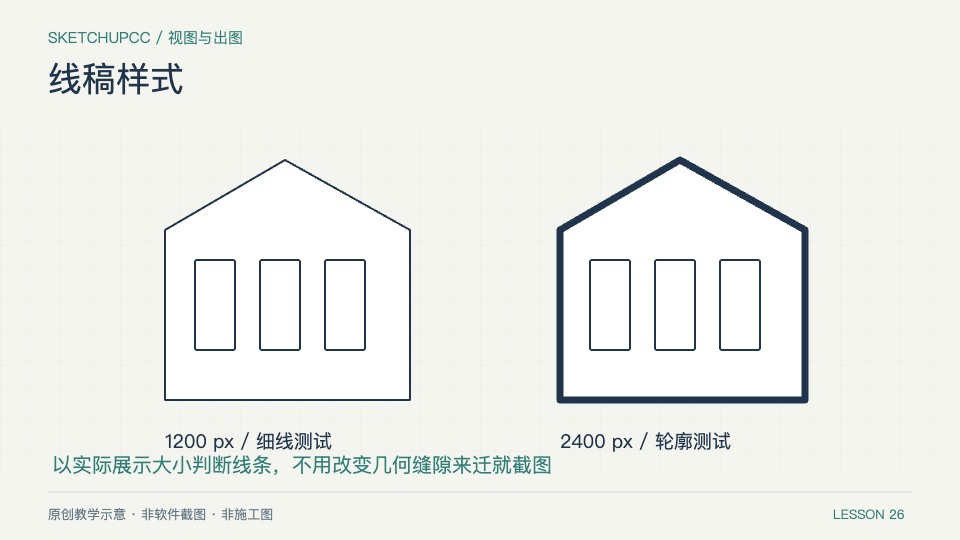
建模窗口看着漂亮的粗线,在文章缩略图里可能糊成一片。本课把同一模型导出两档尺寸,比较普通边线、轮廓线和细小构件的可读性。
适用环境与准备:桌面版;选择带门窗或层板的模型,固定相机,采用白底简单线稿样式。约25分钟。
本课要完成什么
交付1200宽与2400宽两版线稿,保存统一样式并记录最终线条倍率。
01 · 锁定相机和比较样本
建立出图场景并停止改变视角,选一个同时包含外轮廓、内部细线和小缝的局部作为观察对象。若每次比较都换模型或视角,就无法判断究竟是哪项设置改善了清晰度。
02 · 分别调节边线和轮廓线
在样式边线设置中先启用普通边线,逐步增加轮廓线强度。留意小窗框或层板缝是否被吞没;轮廓强调只应帮助分辨物体边界,不应让内部所有构件都变成黑块。
03 · 按两档像素尺寸导出
保持同一场景,分别导出1200和2400像素宽图像。若导出面板提供线条倍率,记录对应值再比较;尺寸加倍不代表线条视觉粗细自动完全一致,最终应看输出文件。
04 · 在实际展示大小验收
把两张图都缩放到文章预计显示宽度查看,再以100%像素观察锯齿和断线。选择兼顾缩小阅读与原图细节的一版,保存样式,记录尺寸与倍率,供后续同类教程出图使用。
遇到问题时这样检查
只在放大预览下判断线粗,会错估网页显示效果。过密细节可用更清楚的局部图表达,不要为了缩略图可见把所有缝都改成不真实的大间隙。
完成标准
同模型、同相机、两档输出;轮廓清楚但不吞小缝;样式和倍率记录可复现;模型几何没有因出图被改坏。
一起学习
还没有讨论