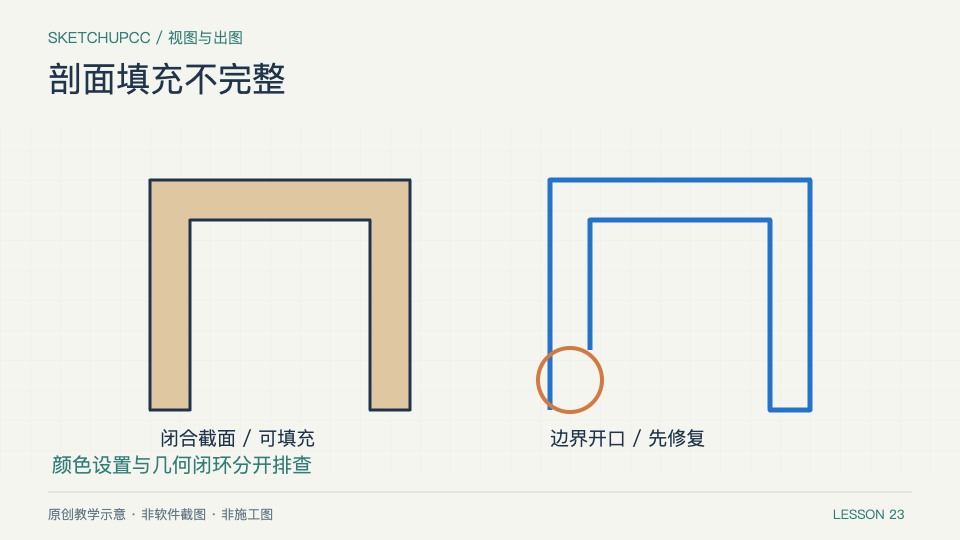
剖切已经打开,墙体却没有填色,不一定是颜色设置问题。本课用封闭盒体与开口盒体作对照,区分显示开关和截面几何条件。
适用环境与准备:使用支持剖面填充的SketchUp桌面版本;先制作1200×800×600封闭盒体,复制一份并移除一片侧面作为测试对象。约25分钟。
本课要完成什么
保留一张填充完整的剖面与一张故障对照,并写出故障发生在哪个组内、哪个开口处。
01 · 把剖切放到正确环境
退出所有组,放置同时穿过两个盒体的剖切平面并激活。若只希望切其中一个,应进入对应组放置剖切。先弄清剖切作用范围,再处理填充,否则可能一直在调整没有被切到的对象。
02 · 分开检查切面与切割显示
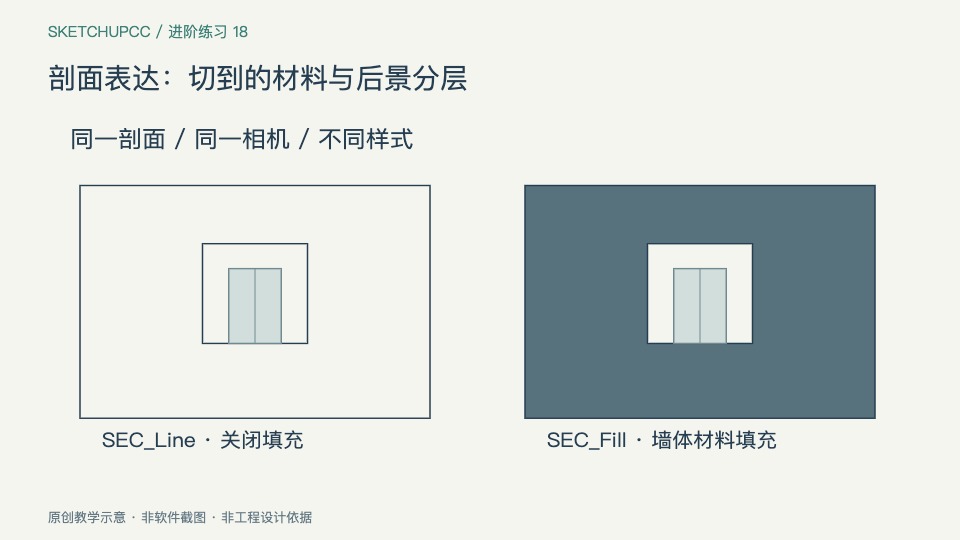
确认剖切已经发生,再检查样式中的剖面填充选项。剖切平面矩形的显示与实际切割是不同开关;隐藏那个矩形不等于关闭切割。选一眼能辨认的填充色便于比较。
03 · 定位没有闭合的截面
封闭盒体应该容易形成填充区域;开口盒体则可能失败。可用剖面填充故障排查功能定位开口顶点;没有该命令时,进入组沿截面检查边界。闭环需要在相应组或组件层级内成立。
04 · 修补后保存样式和场景
修复测试盒体缺失面,再观察填充。确认成功后保存更新的样式,并建立剖面检查场景;切换到其他场景再切回来,验证填充设置未丢失。不要直接在视图上画一块色面遮住空白。
遇到问题时这样检查
所有对象都无填充时优先检查样式;只有一个对象失败时优先查它的截面闭合与组层级。不同环境中的边界视觉上拼在一起,不一定形成同一填充区域。
完成标准
切割有效、填充开启;故障对照可解释;修复后场景切换仍保持填充;剖面矩形可以隐藏而切割继续存在。
一起学习
还没有讨论