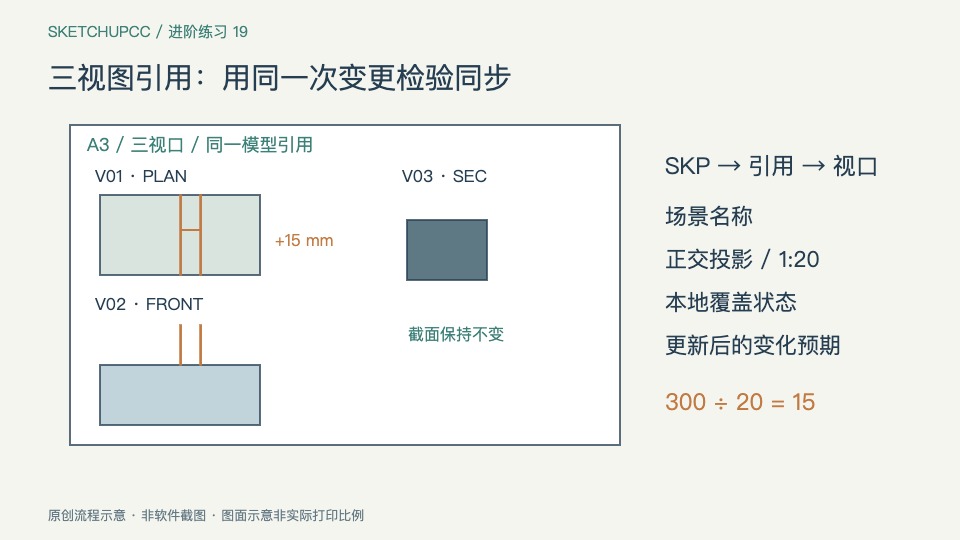
同一模型放入三个视口,并不意味着三个视口永远同步。场景选择、引用路径和LayOut本地修改都可能让它们分叉。本课建立一套可复核的三视图约定,用一次隔板移动判断引用更新是否真正落到了正确视口。
先修、版本与交付目标
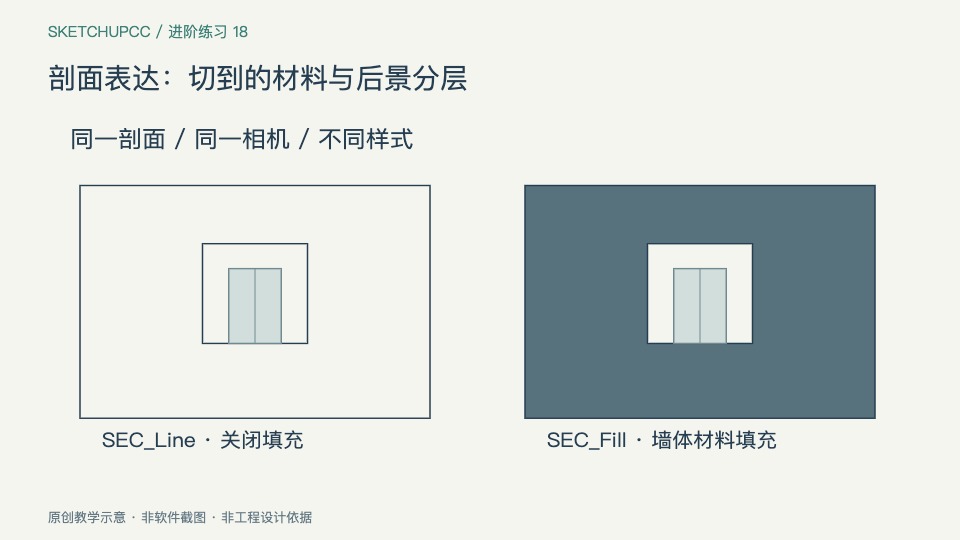
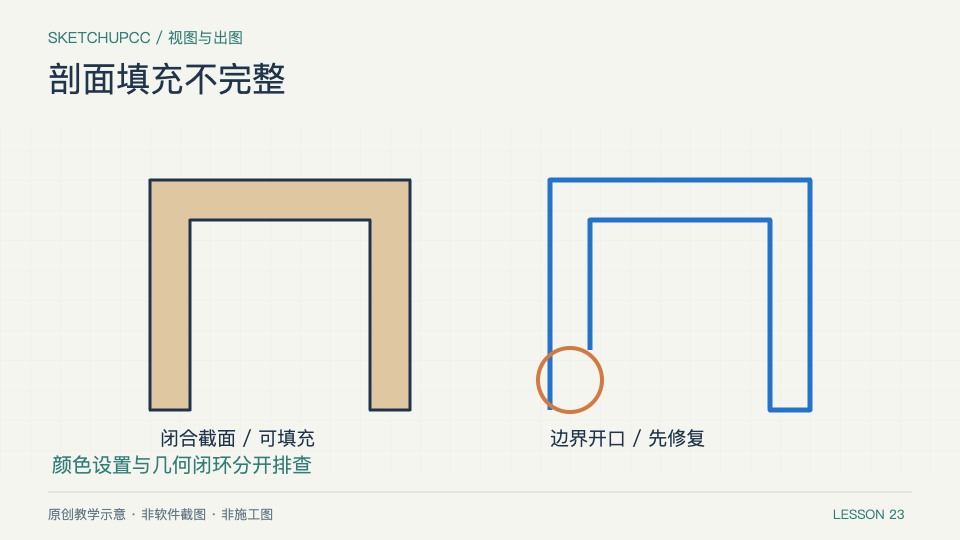
先完成剖面填充与线稿层次,并掌握LayOut 出图入门。本课需要已安装且有使用权限的桌面版SketchUp与LayOut,网页版单独使用不能完成同一流程。以当前桌面版的模型面板、场景下拉列表及文档设置中的引用管理为准,系统语言和版本可能改变菜单位置。预计60分钟,交付一份SKP、一张A3横向三视图、更新前后PDF及视口对应表。
01 · 建立能区分三个视图的试件
单位毫米。柜台主体占x=0至2400、y=0至1200、z=0至900,单独成组。顶部隔板厚18,位置x=1200至1218、y=0至1200、z=900至1500,另建组。这里只研究图纸同步,不是柜台结构设计。建立平面PLAN:顶视、平行投影、无活动剖面;立面FRONT:从负绿轴看向正绿轴、平行投影、无剖面;剖面SEC:平面x=1800,切去x小于1800一侧,从负红轴看向正红轴,因此隔板被切去,只留下柜台截面。
02 · 把场景当作明确的视图约定
三个场景分别保存相机、可见标签、活动剖面及样式,切换一圈确认PLAN和FRONT没有沿用SEC的剖切状态。使用清晰名称,并在场景说明中写观察方向、剖切位置和预期对象;不要仅用场景1、场景2。保存SKP到固定的当前工作路径,例如Counter_Current.skp,再保留带日期的更新前副本。归档文件用于回溯,LayOut引用哪个路径必须另记,不能靠文件名里的“最终”判断。
03 · 三个视口引用同一份模型
新建A3横向页面,420×297毫米,四周各留15毫米,底部预留25毫米标题区。插入Counter_Current.skp后复制视口得到三份,在SketchUp模型面板逐个选PLAN、FRONT、SEC。复制时继承同一引用比较容易保持一致,但仍需在引用管理中核对路径。建立对应表:V01→PLAN,V02→FRONT,V03→SEC;每行同时记录投影方式、比例、是否存在本地覆盖。先别在视口内双击旋转相机,以免引入不必要的视口相机修改。
04 · 用纸上长度校核1比20
三个视口均使用正交投影并设1:20。平面2400×1200应占纸上120×60毫米;立面最大2400×1500应占120×75毫米;SEC保留柜台截面1200×900,应占60×45毫米。布局可采用上方平面、下方立面、右侧剖面,另留标题和尺寸空间。调整视口边界后重新看比例值并量纸上参考长度,不能只看画面是否填满框;视口裁切大小、相机与模型比例是不同条件。
05 · 更新引用后做一次受控变更
先导出基线PDF并保存LayOut副本。在原SKP中仅把顶部隔板沿红轴移动300,使其x=1500至1518,主体尺寸和三个场景相机都不变;保存当前工作文件。回LayOut到文档设置的引用列表,核对路径、过期状态并更新该模型,等待相关视口渲染完成。PLAN与FRONT中隔板位置应横移纸上15毫米,SEC因仍切去x小于1800部分,应保持柜台截面不变。这是三个视口对同一次变化的不同预期,不应要求每张图都出现变化。
排错:局部覆盖、重链接与渲染状态
先逐个查场景选择与关联模型路径,确认没有一个视口指向旧归档SKP。再检查是否在LayOut本地改过相机、样式或标签状态,造成它与源场景的约定不一致。记录已有覆盖,再有选择地恢复源场景设置,不要未经确认重置所有视口;有些覆盖可能是有意的。引用已更新但图像仍旧时,检查自动渲染设置,必要时对该视口执行渲染。不要用覆盖一张新截图来伪装引用已同步。 若源模型另存为新文件名,旧路径不会因为新文件看起来相同就自动切换;需要在引用管理中重链接到明确的新位置,再核对受影响的视口。只想换一个视口的模型时,先确认当前版本的单视口链接功能与影响范围,不把整份文档的重链接当局部操作。需要改观察方向时优先在SKP场景里修改并更新场景,然后保存、更新引用;仅修改模型几何不要求重新定义相机。
验收与下一课
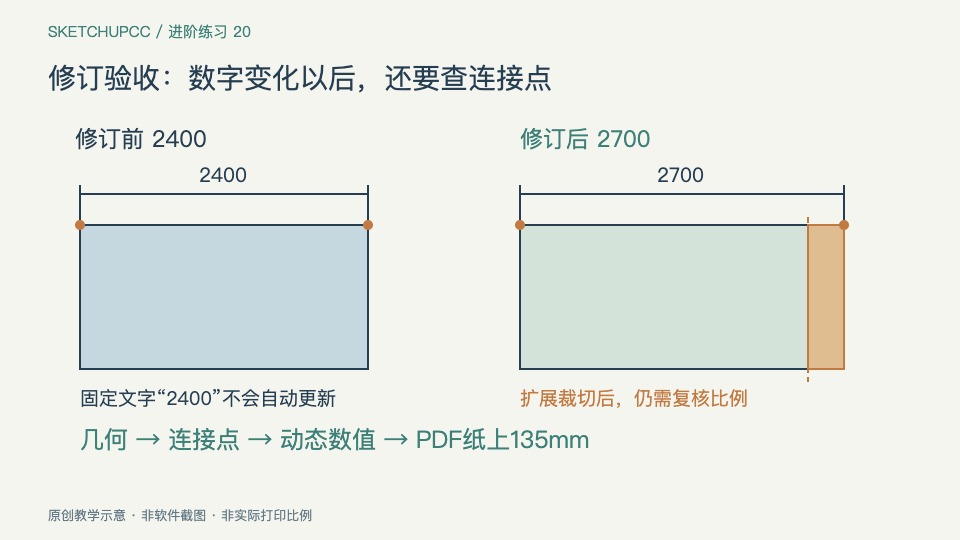
对照表必须覆盖三视口的路径、场景、正交投影、1:20比例和本地覆盖状态。更新后PLAN与FRONT隔板横移15毫米,SEC几何保持不变;三张图的主体外尺寸仍为基线值。导出A3 PDF按实际尺寸打印或用PDF测量工具核对120毫米参考长度,关闭“适合纸张”造成的打印缩放。保留两版PDF和变更说明。下一课将进一步检查模型边端点变化后,尺寸关联、引线和视口边界是否仍可信,而不只是观察图像更新。
一起学习
还没有讨论