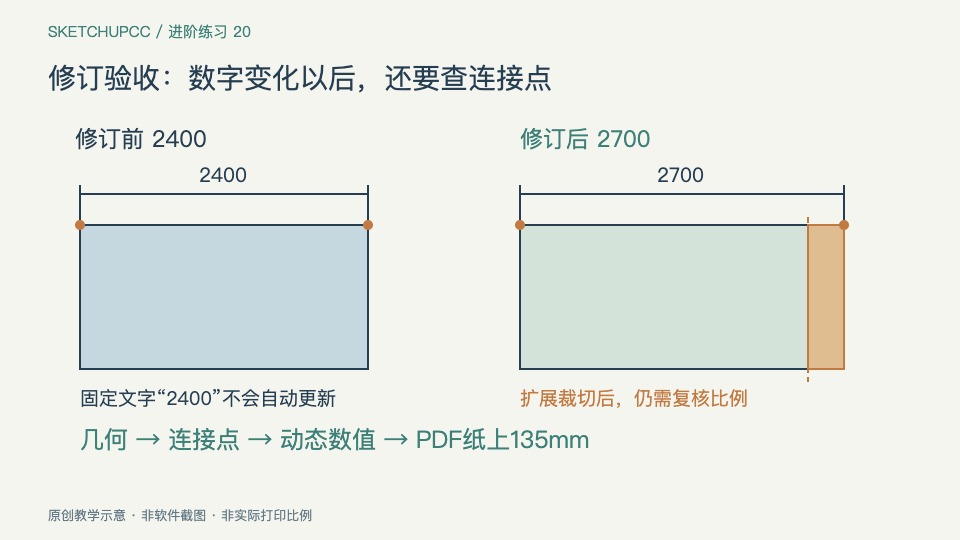
模型引用更新成功,只说明新几何进入了图纸,不保证尺寸连接点、静态文字和裁切范围都正确。本课把一次台体加长拆成几何、标注和版面三个检查步骤,建立修订后可复核的验收记录。
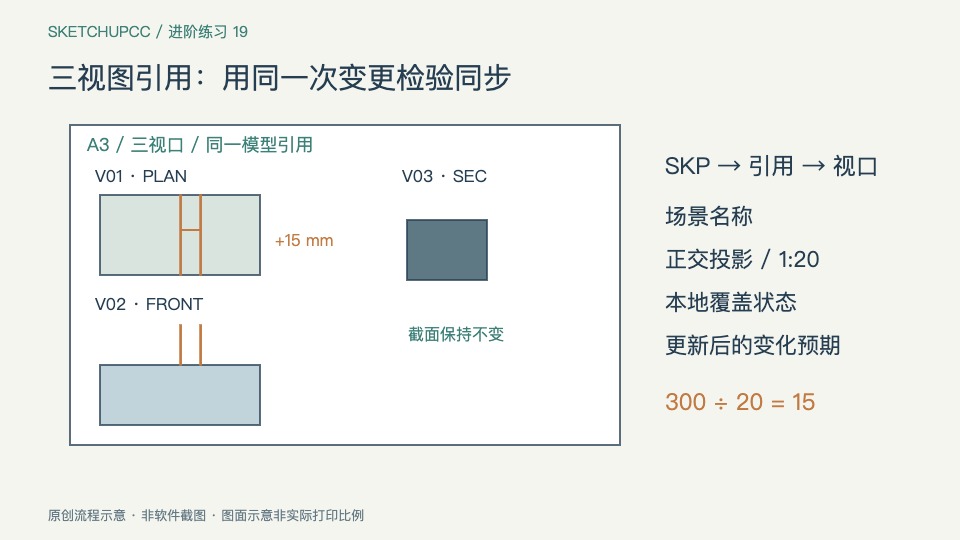
先完成三视图场景与引用约定,具备桌面SketchUp及可用的LayOut。另建一个2400×1200×900毫米台体,左前下角为原点,长边沿红轴,端面x=2400。保存顶视和正视两个平行投影场景,在A3页面各设一个1:20视口。交付修订前后两版模型、图纸与检查表,预计55分钟;本课只检查表达一致性,不推导结构或施工要求。
01 · 在改模型前建立可信尺寸
在LayOut顶视视口内,用尺寸工具捕捉模型前缘两端点,得到总长2400;再标深1200。正视中标高900。检查尺寸样式中的单位及自动比例,确认两个连接点都在同一模型视口的几何上,而不是一个点落在纸面辅助线或视口边框。保留自动测量字段,备注写在字段外;在测试副本另放一段普通文字“2400”作为对照,明确命名为固定文字,不把它当尺寸。
02 · 分别预判数值、位置和裁切
本次只把台体右端面沿红轴移动300,长度变2700,左端原点、深1200、高900均不变。总长尺寸应变2700,纸上长度从120变135毫米,增加15;深度纸上仍60,高度仍45。右端点位置应移动,但尺寸文字会不会挡住别的标注、视口是否裁掉新端面,需要另外检查。把这四类结果先写入表:模型几何、自动数值、连接点、图面边界,避免只看到数字变了就放行。
03 · 先完成受控修订再更新引用
保留模型和图纸的修订前副本,打开当前源SKP,进入台体组,只移动右端面300;不用整体缩放,以免深度或高度也被改变。量长度确认2700,保存源文件。回LayOut更新正确的模型引用并等待视口重新渲染,沿用原场景与1:20。检查顶视和正视的新右端,若端面超出视口,扩展裁切范围后再核对比例,不通过缩小整个模型来强行塞回旧框。
04 · 把关联状态与数值分开检查
依次选总长、深度和高度尺寸,检查读数及两个连接点所在位置。可能失去正确关联时,LayOut会显示警示,但没有警示也不代表文字必然表达了你想测的对象。普通文字“2400”不会因为模型变长而自动变成2700,手动替换了测量字段的文字也需要单独排查。不要把旧文字直接改成2700就结束验收,那只能掩盖关联问题。对角度标注应另行复核,不能套用线性尺寸自动变化的假设。
05 · 在故障副本练习重新关联
从已保存的基线另建故障演练文件,用重建端面或替换几何的方式模拟连接对象改变;保留原文件,不在交付版试错。若出现错误连接,进入尺寸编辑,将连接点重新捕捉到正确模型端点,或使用“重新连接到模型 / Reconnect to Model”后逐点验证。该命令不能替你判断设计意图,重连后仍要确认总长测的是外端而非内侧边。引线标签也要检查箭头指向和文字内容,清除红色提示本身不是完成标准。
排错:2700正确,图纸却仍然错误
若数值2700但端点落在旧位置,检查是否输入了静态文字、捕捉了错误的参考点或使用了错误视口。若只量到135,可能读的是纸面毫米,回查自动比例和端点所属空间。若整张图都变小,检查视口比例及打印缩放;若只有引线错位,检查标签是否仍连接原对象。不要关闭断开标注警示来消除问题,也不要把红色状态一律当成数值错误,应结合几何实际核对。
06 · 导出后再做一次纸上验算
更新视口后重新整理尺寸线、文字和图号,检查顶视与正视对应的总长一致。导出A3 PDF,以实际尺寸查看或打印,关闭适合纸张。用PDF测量或纸尺验证总长135毫米、深度60毫米、立面高度45毫米,并检查右端和箭头未被视口或页面裁切。PDF中的数值是导出时的结果,不能证明以后仍会关联更新,因此同时保留原LayOut文档和引用路径说明。
交付标准与进阶修订
检查表逐项记录:源模型2700×1200×900、两视口1:20、总长动态字段2700、连接点正确、引线正确、图面完整、PDF纸上尺寸通过。标明哪些注释是自动字段,哪些是固定说明。进阶再把台体深度增加100,先预测纸上增加5毫米,再执行同一流程;若能只检查受影响项并证明其余项未变,才具备进入完整项目交付的基础。下一阶段会把尺寸、场地、模型层级和输出文件组织成一套约束清单。
一起学习
还没有讨论