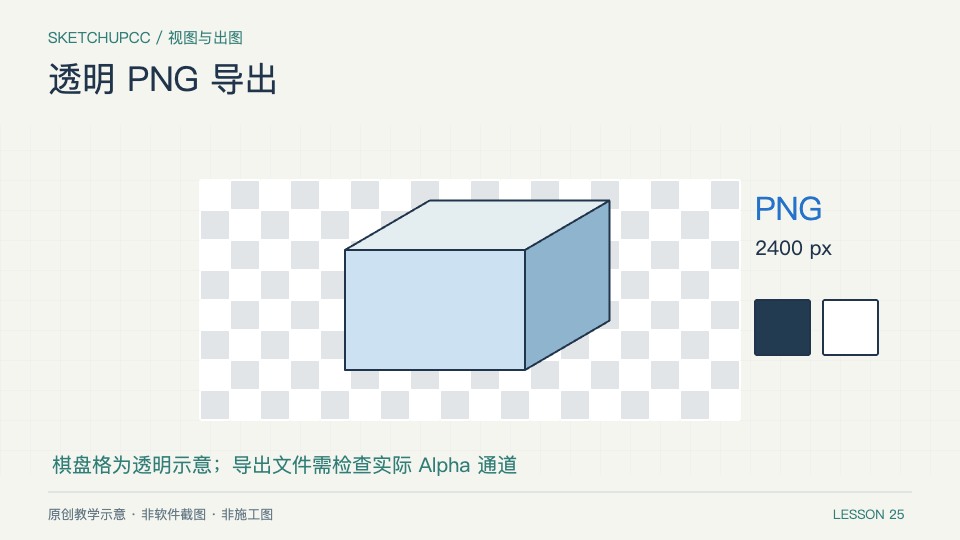
把背景设置成白色并不等于透明。这个练习从SketchUp导出单个物件,放到深色和浅色底上检查透明通道、边缘和留白。
适用环境与准备:使用提供透明背景导出选项的桌面版本;准备一件轮廓清楚的家具或盒体,隐藏无关物件。约20分钟。
本课要完成什么
得到一张2400像素宽的透明PNG,并用深浅两种底色验证边缘。
01 · 清理画面而不是删除模型
把不参与出图的对象放到独立标签并隐藏,关闭辅助线、坐标轴和无关剖切矩形。保存专用导出场景,保留原模型对象。画面四周留出适量空白,避免投影或细长部件被裁掉。
02 · 选择PNG及明确像素尺寸
通过文件中的导出二维图形入口选择PNG,进入选项。取消使用当前视图尺寸后输入宽度2400,并按画面比例确定高度。透明背景需要单独勾选;JPEG不支持这种透明通道。
03 · 检查样式中的天空和地面
如果导出的背景仍有颜色,检查是否选错导出格式、未启用透明选项,或样式仍显示不需要的天空地面元素。不同平台选项排列可能不同,以当前对话框为准,不要只看文件名后缀。
04 · 用两种底色验收真实透明
在支持透明通道的图像查看或排版软件中放到深色与浅色底上,检查轮廓白边、半透明材质与阴影区域。棋盘格应由查看软件显示,不能事先画进图片当作透明效果。
遇到问题时这样检查
出现细白边时,先检查原模型轮廓、背景设置和抗锯齿效果;把文件另存为JPEG会丢失透明。需要更细线条时,应调整导出线条倍率后重新导出,而非盲目锐化。
完成标准
文件为PNG且有实际透明通道;宽2400;深浅底都无明显背景矩形;关键部件与阴影未被裁断。
一起学习
还没有讨论