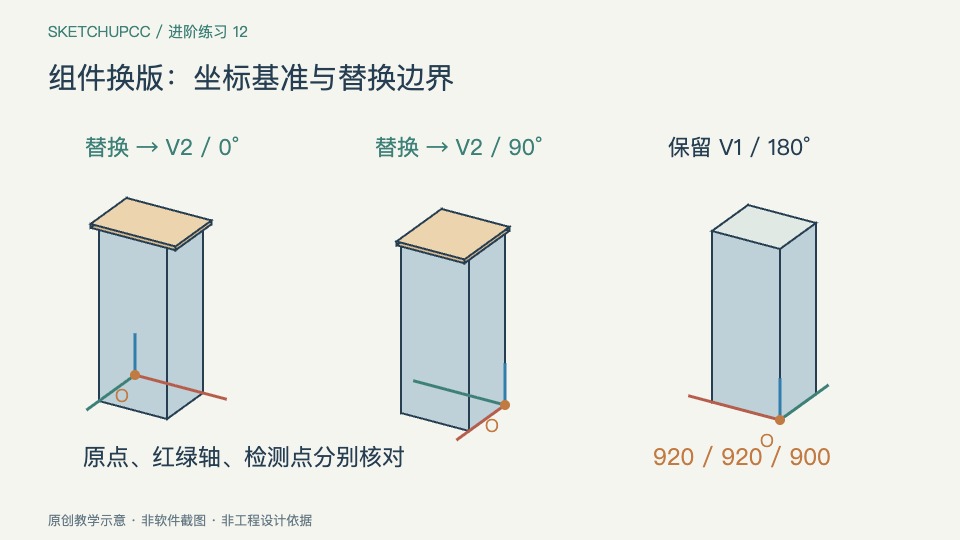
新版本组件外观正确,替换后却发生偏移或转向,往往不是移动工具出了问题,而是两个定义使用了不同的局部坐标。本课用三只朝向不同的展台验证替换规则,既检查几何位置,也检查哪些实例应该更新。
先修与练习边界
先完成嵌套组件定义边界和组件轴与插入点。本课针对桌面版普通组件,使用组件面板的“替换所选项 / Replace Selected”;不依赖动态组件自动尺寸约束。单位毫米,交付V1与V2定义、两只替换实例、一只保留实例,以及三点坐标核对表,预计50分钟。
01 · 把版本约定写成坐标
建立Pedestal_V1:400×400的方形展台,高900。局部原点O在左前下角,红轴向右、绿轴向后、蓝轴向上。定义三个检测点:O=(0,0,0),R=(400,0,0),T=(200,200,900)。V2保留底座400×400×900,增加500×400×20顶板,顶板局部范围x=−50至450、y=0至400、z=900至920。新T=(200,200,920),O与R不变;这就是本次允许的变化清单。
02 · 新建版本,保留定义隔离
复制V1作开发副本,先设为唯一再命名Pedestal_V2,在内部增加顶板。若内部几何仍包含需要单独变化的共享组件,也要检查其定义边界;仅改外层名称并不能阻止传播。开发完成后通过“更改轴 / Change Axes”核对V2的O、红轴、绿轴与V1一致。不要把外包围盒的新左边缘x=−50误当作新原点,版本扩展外形并不意味着安装基准要移动。
03 · 做三只不同朝向的试件
在空白工作区放置V1的三个实例。第一只原点在世界(0,0,0),第二只在(2000,0,0),绕自己的蓝轴从俯视逆时针旋转90度;第三只在(4000,0,0),旋转180度。所有实例不缩放、不镜像。第二只的R应位于(2000,400,0),第三只R应位于(3600,0,0)。保留另一个锁定参考组,记录这三组基准位置;不要用“看着差不多”代替测量。
04 · 只替换第一与第二只
让V2出现在组件面板“模型中”集合。退出编辑环境,在当前工作层级选中第一、第二只V1实例,确认选中数量为2,再在组件面板右击V2选择替换所选项。第三只V1应保持原样。这里使用的是针对所选实例的定义替换,不是进入V1内部编辑几何,也不是在组件面板选择全部实例;这几种操作的影响范围不同。V2开发样本留在单独区域并命名,避免把它计入检查对象。
05 · 用坐标而不是包围盒验收
替换后第一只O仍为(0,0,0),R仍为(400,0,0),新T为(200,200,920)。第二只O仍为(2000,0,0),R为(2000,400,0),新T为(1800,200,920):局部(200,200)旋转90度得到(−200,200)。第三只仍为V1,T应为(3800,−200,900)。再量两只V2顶板确实宽500、深400、厚20,确认变化来自新定义而非意外缩放。
排错:整体平移、侧转与尺寸异常
整体平移先对比定义原点,侧转先对比红绿轴方向;不要先移动每只实例来掩盖错误,否则下一次替换还会出问题。更改组件轴后,已放置对象可能仍保持视觉位置,因此要重新放置一个测试实例来确认插入基准。尺寸异常则检查旧实例是否曾整体缩放;本练习不含缩放,但真实项目应把缩放或镜像实例单列验证,不能承诺所有替换都自动满足原尺寸约束。
交付与进阶实验
交付两版组件定义、3只试件与O/R/T九项坐标记录,前两只高920、第三只高900,第三只的定义和位置均未改变。进阶制作一个故意以底面中心为原点的V2测试定义,仅在演练副本替换一次,观察偏移,再恢复到约定基准重试;保留错误与正确的对照。下一课用多方案标签与场景管理这些版本,避免将视图状态误当作几何版本。
一起学习
还没有讨论