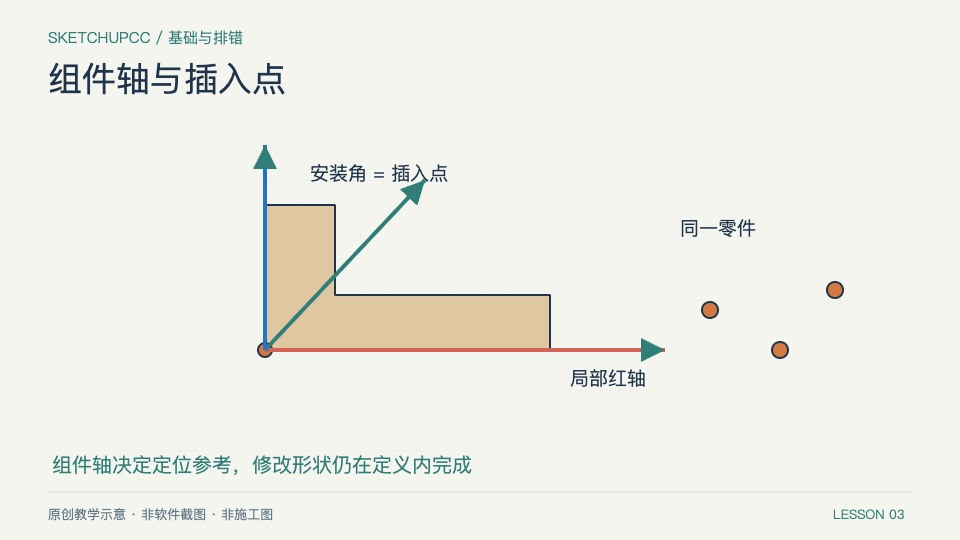
组件每次拖入模型都要挪动很多次,往往是插入基点选错。本课用一个不对称L形支架说明:几何形状、组件局部轴和模型全局轴是三件不同的事。
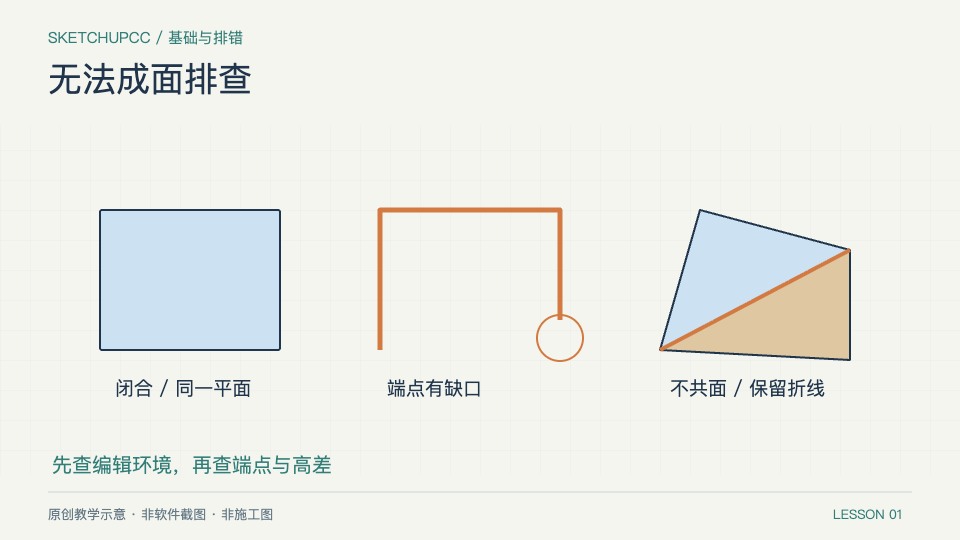
适用环境与准备:桌面版;在红绿平面画300×200的L形轮廓,臂宽40,推拉30。所有裸边和面保持未标记。约25分钟。
本课要完成什么
建立一个以安装角为原点的支架组件,并准确放置到三个预先绘制的定位点。
01 · 先选一个能重复识别的角点
把L形支架的外侧安装角定为基点,而不是凭视觉选择包围盒中心。选全支架几何并创建组件,命名为支架_L_300x200。首次创建时可设置组件轴,使原点贴在这个安装角。
02 · 安排局部红绿轴方向
让局部红轴沿300长边,绿轴朝200短边,蓝轴指向厚度上方。已有组件可在右键菜单查找更改轴一类命令;先用独立测试件验证,不要直接修改已被复杂组件嵌套引用的生产模型。
03 · 从组件面板插入三个实例
在地面画三个定位点或短辅助线交点,相距500以上。从模型内组件列表拖入组件,观察光标携带的点是否就是安装角。依次对准三个端点放置,再用卷尺测基点距离。
04 · 区分改轴和改几何
更改轴的目标是定位参考,不是把支架拉长。进入任一实例改变臂宽时,同定义实例会联动;若某个支架必须采用不同形状,先设为唯一。用这两种操作分别测试一次,记录各自影响。
遇到问题时这样检查
如果局部轴不便观察,双击进入组件查看。组件旋转后轴方向跟着实例变化是正常现象;不要以屏幕左右判断全局红绿方向。
完成标准
三个实例的安装角分别落在目标点;从组件面板重新插入时无需额外偏移;能说清改轴、移动实例、编辑定义之间的区别。
继续练习
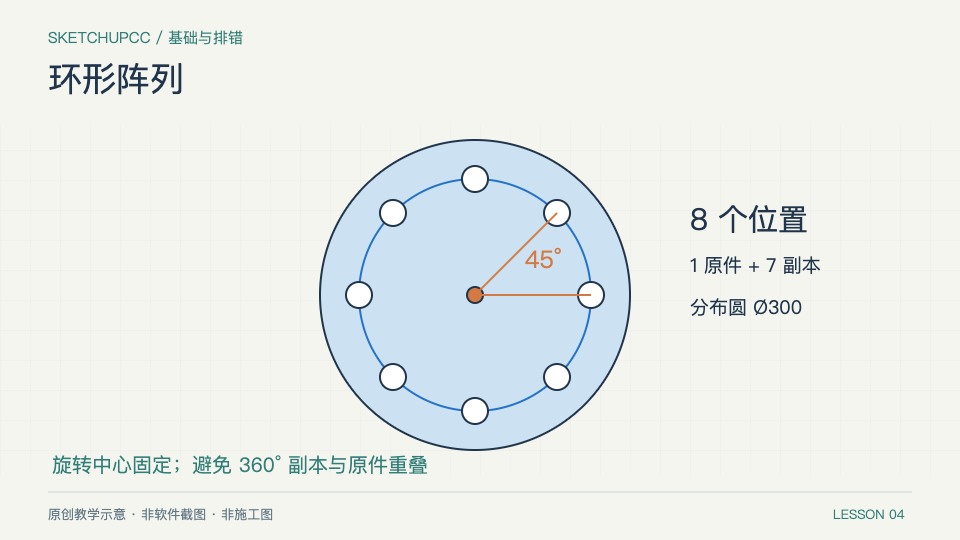
可复习组、组件和标签,再尝试SketchUp 环形阵列:用八孔法兰练习旋转复制。
一起学习
还没有讨论