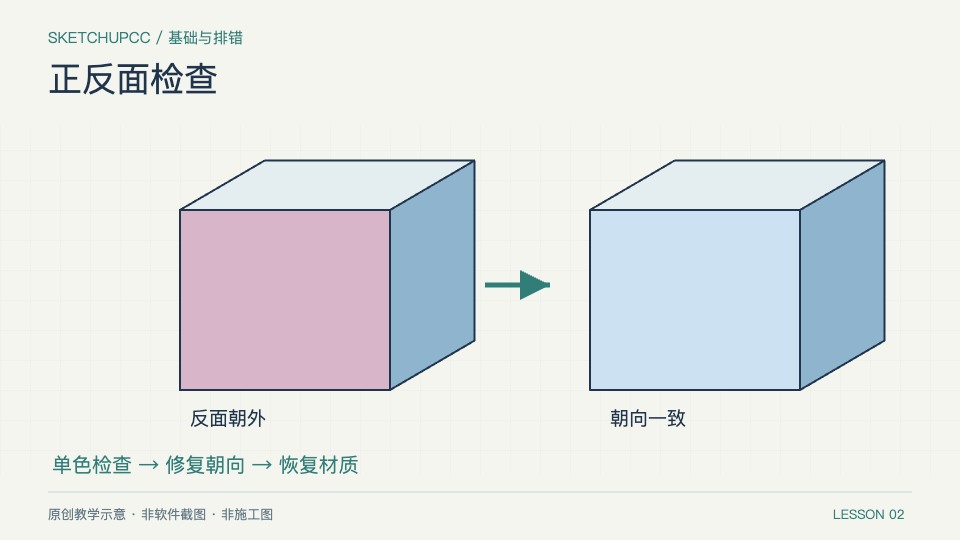
材质贴上去以后,反面很容易被掩盖。本课用一个盒体练习面朝向检查,先解决几何方向,再给模型上材质,避免导出或渲染时出现异常表面。
适用环境与准备:桌面版原生工具;画800×500矩形并推拉400,成组。复制一份作为对照,在副本中人为反转一个侧面。约20分钟。
本课要完成什么
完成一个外表面朝向一致的封闭盒体,并留下单色检查场景。
01 · 用单色模式暴露问题
切换到单色显示,观察当前样式正面与背面的颜色。颜色可被样式自定义,不能机械地把某一种蓝色当作所有版本的固定反面颜色。先在样式面设置中认清两种颜色,再旋转查看六个外表面。
02 · 只反转选中的错误面
进入副本组,单击错误侧面,右键使用反转平面。不要连整个组一起选择后猜测方向;操作对象应当是具体的面。旋转到盒底检查,底面朝下才是这个封闭体的外侧。
03 · 谨慎使用统一朝向
在已确认方向正确的面上尝试统一朝向,并环绕模型复查。遇到内部隔面、交叉面或非流形连接时,自动传播可能无法得到预期结果。先处理复杂连接,再重复检查,不应把一次命令当作全模型验收。
04 · 恢复材质并保存检查视图
修复后恢复着色材质模式,检查原来涂在背面的材质是否需要重新应用到正面。建立名为面朝向检查的场景,保存对应样式;重新打开场景,确认没有被其他效果图样式覆盖。
遇到问题时这样检查
双面都涂同样材质只能遮住视觉差异,不能修复朝向。薄片模型本来就有两侧,是否增加厚度应由建模目标决定,不要对所有薄片一概反转。
完成标准
盒体六个外面在单色模式下方向一致;恢复材质后没有丢失需要的贴图;原始对照样本仍保留。
一起学习
还没有讨论