适用版本:SketchUp Desktop / Web | 难度:入门 | 预计:30 分钟
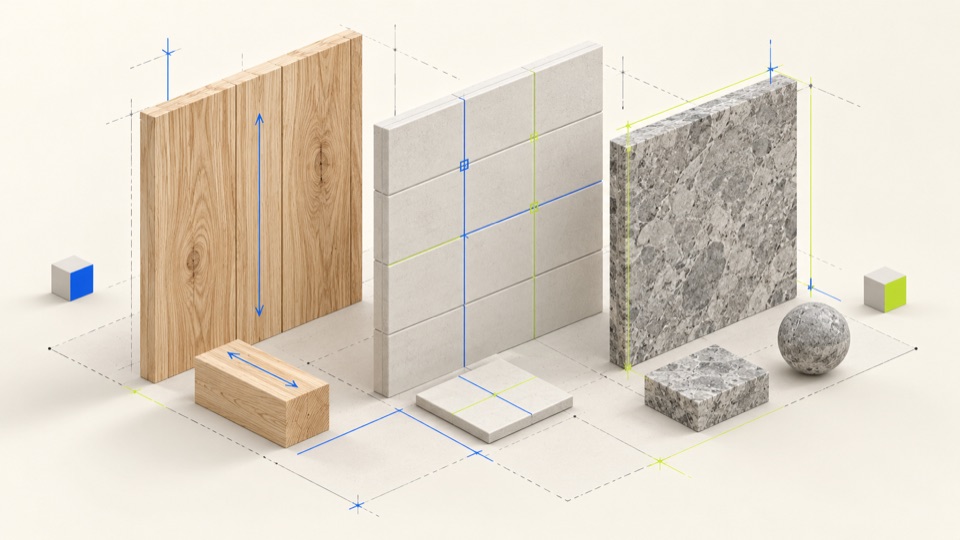
材质做得“不像”,通常不是因为贴图不够高清,而是比例和方向不对。一张木纹贴在 6 m 宽的墙上,木纹尺度如果仍像桌面,就会立刻暴露问题。开始前先掌握材质编辑面板和定位工具。
先给正确的面上材质
进入组或组件内部,再用油漆桶给真正需要显示的正面上材质。若只给外层组涂材质,内部已上色的面可能不会改变;若在外部编辑,又可能误涂相邻对象。先进入正确编辑层级是材质工作最重要的一步。
用现实尺寸校正比例
材质面板通常可以设置贴图的宽高。找一个已知尺度参照:地砖常按单块尺寸,木地板看板宽,墙砖看模数。输入合理尺寸后,从正常观察距离检查,而不是贴着模型判断纹理细节。
旋转与定位解决方向问题
木纹、石材纹路和长条砖都有方向性。对单一平面,使用“定位”功能旋转或拉伸贴图;对于连续墙面,先确认几何面是否被不必要的线分割。必要时先合并面或分别定位,避免纹理突然断开。
区分表现材质与施工信息
概念模型可使用少量颜色表达材料类别;深化模型再补贴图、颜色和纹理。不要因为某张材质漂亮就到处使用。给材质命名时带上类别与尺度,例如“木地板_180宽”“灰色石材_600”,后续替换更轻松。
练习
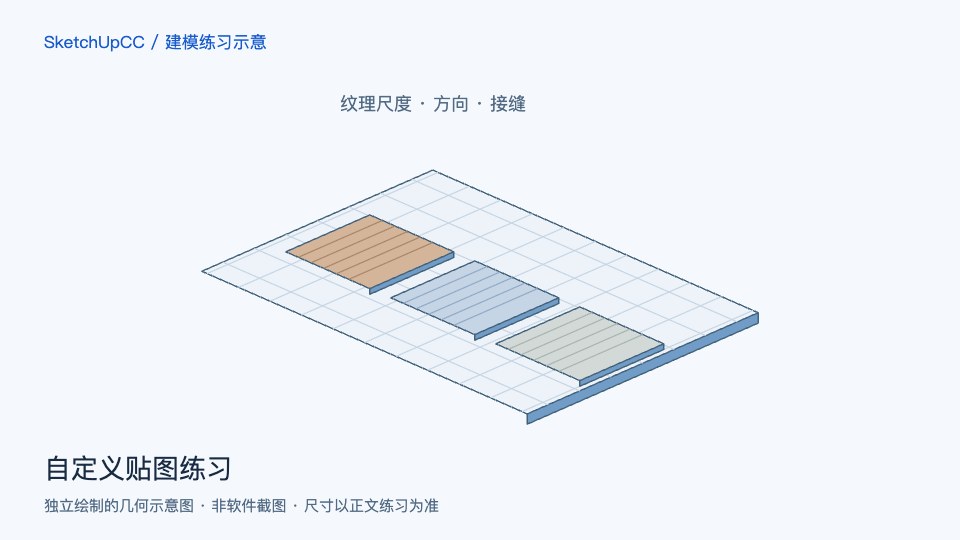
为一个小房间分别设置木地板、墙面和台面材质。切换俯视、人视和近景检查:木纹方向是否统一、地砖尺寸是否真实、转角处是否明显拉伸。完成后可用小房间练习路线测试完整场景中的材质效果。
一起学习
还没有讨论