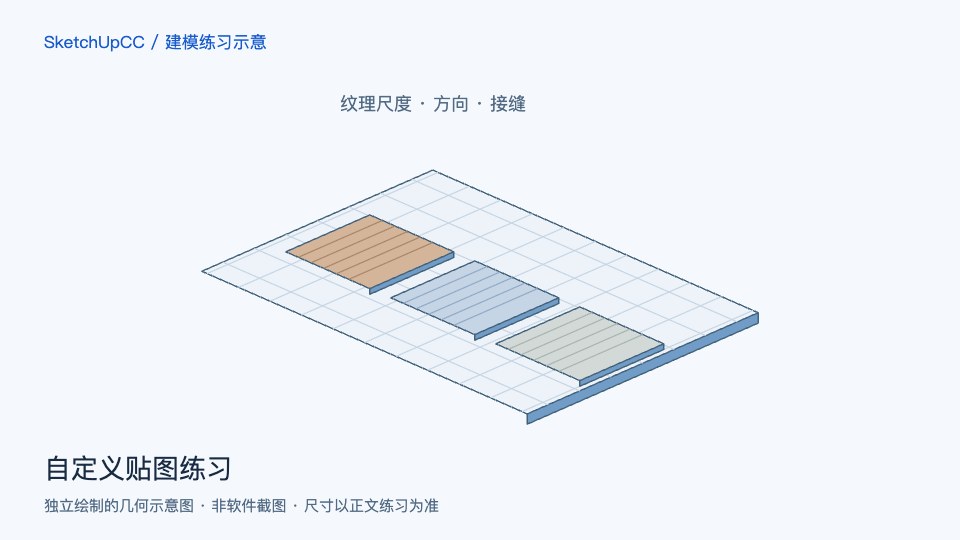
自定义材质最容易出现的错误,是图片看起来清楚,但放到模型中尺寸不对。本例制作一块带尺寸的样板,用它检查纹理重复、方向和实际尺度,然后再把经过确认的材质应用到家具或墙面上。
适用版本:SketchUp Desktop / Web | 难度:入门 | 预计练习:35 分钟
准备有使用权的练习图片
选择一张自己拍摄或有明确授权的木纹、石材或布料图片,保留原始文件。先明确图片表示的实际范围:例如一张完整图片对应 600 × 600 mm 的样本。若没有可靠尺度,用它练习视觉调整,但不要把结果称为真实尺寸复原。
把图片作为纹理放到样板面
建立一个 1200 × 1200 mm 的独立平面。导入图片时选择纹理用途,点定起点并输入合适尺寸,使贴图落在这个平面上。不同平台的导入入口可能不同;如果创建的是独立图片实体,应重新选择纹理方式,不要靠重叠图片假装涂上材质。
在面级别检查位置与方向
进入样板组,选择实际被涂色的面,再使用纹理定位进行调整。先完成尺度,再调整旋转,最后移动起点,避免同时改几个参数。用辅助线标出 600 mm 的间距,检查重复单元能否对应到样板尺寸,而不是只观察远处整体颜色。
用两块样板测试边界接缝
复制样板放在同一平面上,观察接缝处图案是否突然变化。对于非无缝照片,定位并不能自动消除边缘差异;应换用处理好的可平铺图片,或把它作为单块饰面使用。把通过测试的材质命名为“材料_尺度_方向”,再应用到正式模型。
完成练习与自查
制作木纹横向和纵向两个样板,保持相同尺度并输出正视图。将同一材质应用到一块桌面,确认桌面长度变化时木纹没有随整组缩放变得异常。
继续学习
复习 纹理比例与方向,并把本次模型保存为单独版本,保留用于核对的场景。
一起学习
还没有讨论