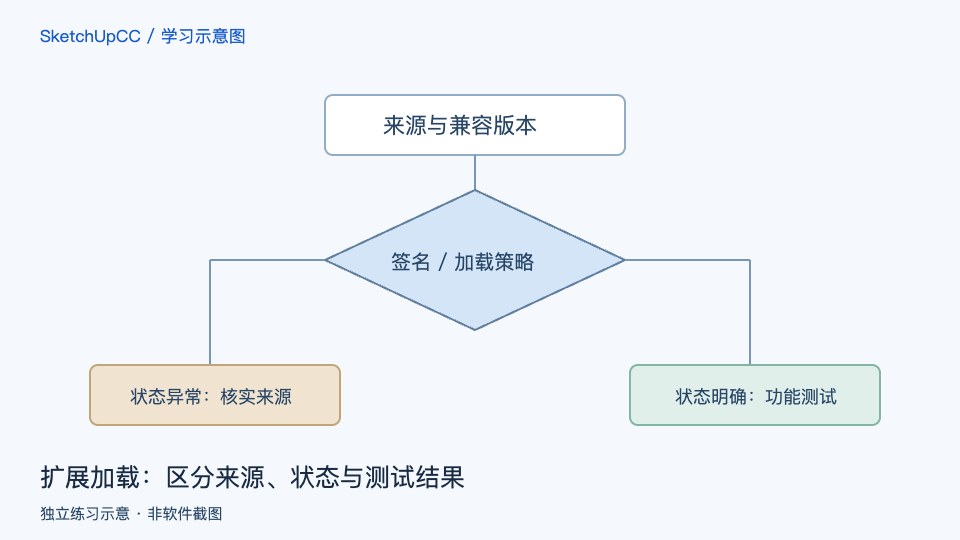
扩展显示已安装,却没有出现预期功能时,先区分安装、加载和命令入口三种状态。签名和加载策略影响启动时是否允许扩展运行;本教程用排查记录帮助你定位原因,而不是通过盲目放宽设置来碰运气。
适用版本:SketchUp Desktop | 难度:入门 | 预计练习:25 分钟
先确认不是命令位置变化
打开扩展管理器确认名称、版本和启用状态,再阅读开发者说明寻找入口。有的功能在右键菜单中,有的需要选择特定实体才可用。先在空白测试文件中按正确选择条件操作,排除只是工具栏未显示或选择范围错误。
阅读签名状态而不是改安装包
在扩展条目中展开签名和开发者信息。签名状态可以帮助判断包是否按签署内容保持完整,但不能代替对来源的判断。不要手动改写包内文件或复制缺失文件来消除提示;重新获取正式发行包比猜测文件结构可靠。
核对当前的加载策略
查看扩展加载策略设置及其说明,记录当前选项。不同策略对已识别、未签名或签名异常的包处理不同。对来源不明或签名异常的文件,应先暂停测试并向正式发布方核实;不要把“允许全部加载”当作通用修复步骤。
重启并记录实际结果
如果换用了来源明确、与当前版本兼容的正式包,按照开发者步骤重新安装并重启。记录扩展是否启用、菜单是否出现、测试命令是否生成预期几何。若仍未加载,带上这些信息查询开发者支持文档,避免反复修改不相关设置。
完成练习与自查
给一个已安装扩展建立“包来源—版本—签名状态—加载策略—命令测试”五项记录。最终结论应能说明是安装失败、未加载,还是入口或选择条件不符合。
继续学习
复习 插件兼容性检查,并把本次模型保存为单独版本,保留用于核对的场景。


一起学习
还没有讨论